スキップしてメイン コンテンツに移動

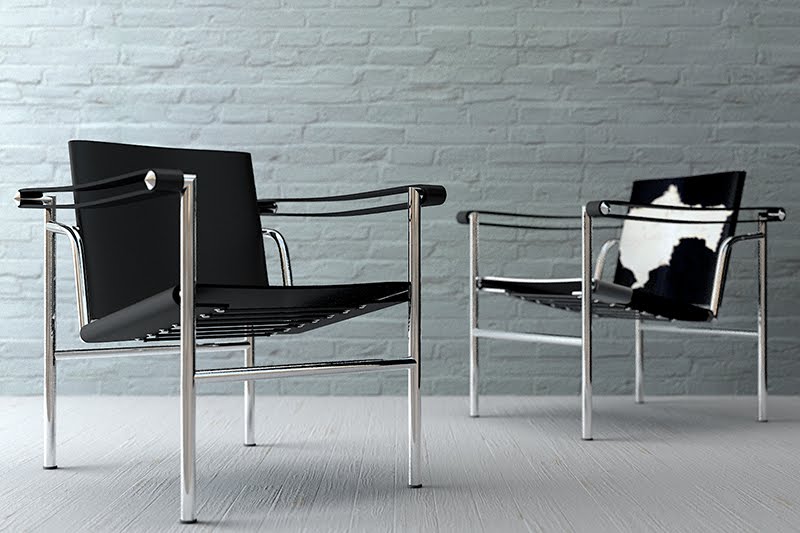
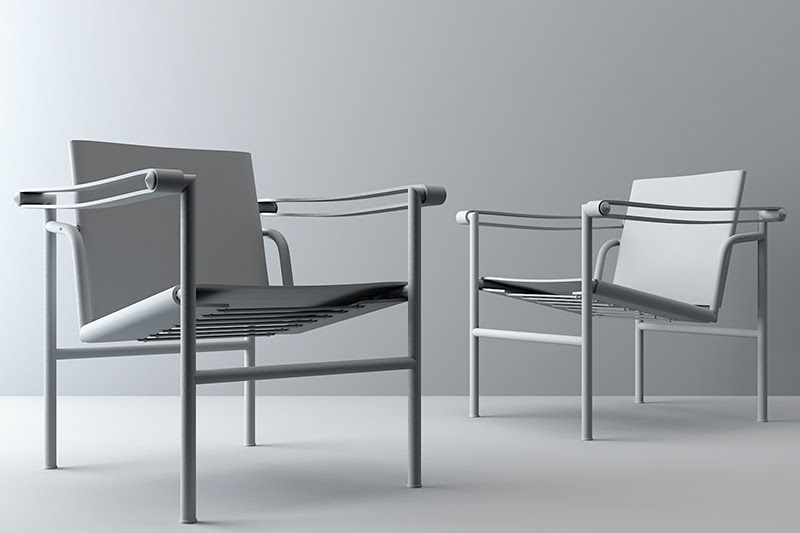
LC1

ストックしてある家具や小物などのオブジェクトはきっちりと分類してあるけど、数が多くなってくるとファイル名だけじゃわからないものも出てくる。
やはりプリセットに登録しておいた方がいろんな意味で便利がいい。
そんな訳で、どんどんプリセットに登録していこうと思う。
まずは、ル・コルビュジエのLC1から。
どうでもいい話ですが、LC1のポニー柄はリビングで使ってます。

コメント

  1. いつも拝見させていただいています。
    modoの習得のため、家具をたくさん作ろうと考えています。
    ちょうどバルセロナがオットマンまで終わったところです。
    (非常にわかりやすいチュートリアルでした。)

    しかし、テンプレート用の家具の姿図がなかなか見つけられずにいます。
    カッシーナのカタログも取り寄せてみたものの、
    正面図のみ、2センチくらいの姿図しかなく・・・

    日比さんはどこでCAD図、もしくは姿図を取り寄せていらっしゃるのでしょう?

    返信削除
  2. はじめさん、こんにちは。
    ビデオを買っていただいたんでしょうか。
    ありがとうございます。

    カッシーナなら
    http://www.cassina-ixc.jp/cgi-bin/omc?req=HOME
    または、
    http://www.cassina.com/
    を参考に。

    海外の家具メーカーの場合、日本語のメーカーサイトは情報が少ないです。
    海外の本家のホームページを探して頂くと
    図面、CADデータ、などがあります。中には3DCGデータをダウンロードできるメーカーもありますよ。

    例えば、
    フリッツハンセンなんかも2Dから3Dまでかなりデータがそろってます。
    http://www.fritzhansen.com/en/fritz-hansen/products.aspx#/chairs/series_7/3107/1/?i=i
    他にハーマンミラーなんかも3Dまでデータがあったと思います。
    あと、こんなところも登録すればいろんなメーカーの家具のデータを落とせます。
    http://www.e-interiors.net/index.php?page=index&up=frameup&left=frameleft&down=home&macrocat=home

    海外のサイトの方がデータも商品画像も豊富なので是非探してみてください。
    あと、3DCGのデータはどこもあまりクオリティは高くないし、
    練習の意味でも図面代わりに使うのがいいと思います。

    返信削除
  3. 丁寧にありがとうございます。
    早速行ってきます~!

    返信削除

コメントを投稿

このブログの人気の投稿

MAYAのベベルの疑問解決!

エッジベベルはコーナーを切り落としたり、丸めたりとよく使う機能です。 MAYAの場合、ベベルを起動するとビュー内にウインドが表示されすぐに操作できるので大変便利です。このウインドはベベルだけではなく、押し出しやブリッジなど他の機能でも表示されます。 しかしほとんどの場合、ベベルは実寸で適用するのでMAYAの割合でサイズを設定するのは不便だなと感じていました。 ちなみにMODOは実寸のみ、CINEMA4Dは実寸がデフォルトで割合に変更も可能。 MAYAはCINEMA4Dとは逆で割合がデフォルトで実寸での適用も可能。 実寸での適用する場合は適用時にベベルオプションウインドで入力するか、アトリビュートエディタまたはチャンネルボックスレイヤエディタで割合から絶対(実寸)に変更しますが、ビュー内に表示されるウインドでは割合での入力しかできないので不便だなと思っていました。 しかし、ウインドの右上のボックスをクリックすれば表示させる内容などをカスタマイズができるんですね。 これ、今までは知りませんでしたわぁ〜。 設定値のコピペやウインドのサイズも変更可能ですやん。 こりゃ便利だぁ。 ちなみに、MAYAのベベルはなんでデフォルトが割合やねんと思っていましたが、割合でベベルというのも使い出すと色々便利だと思うようになった今日この頃です。 MODOは、こっち方向のベベルもできるようにして欲しいなぁ〜。

modoとCINEMA4DとV-Ray

連日、CINEMA4D、V-Rayと格闘中です。 モデリングはmodoでおこないますが、一旦CINEMA4Dに持っていくと変更や修正はCINEMA4Dでおこなう方が効率がいいはず。 そんなわけで、CINEMA4Dで変更作業のシュミレーション。(モデリングの特訓) しかし、実際にCINEMA4Dでモデリングしてみるとmodoとのレベルの差は明らか。 modoで1〜2時間もあれば十分できる変更もCINEMA4Dでは、半日以上かかってしまった。 この時間の差は慣れの問題じゃなく、モデリングの操作性にそれぐらいの差がある。 CINEMA4Dもよくなったとは言え、やはりmodoと同じことをするのに2〜3手間多くなってしまう。 しかし、レンダリングとなるとV-Rayが圧倒的に優れている。 まぁ、V-Rayはレンダラーソフトなので優れていて当たり前。 統合ソフトのレンダリングの方が優れていたら、誰もレンダラーなんて買わないやん。 modoのレンダラーの特徴は、リアルタイムプレビューと高速レンダリング。 現在のVRAY for C4Dには、RTが搭載されていないのでプレビューできません。 しかし、VRAY for C4DはCINEMA4Dと完全統合されているので、インテラクティブレンダーをV-Rayのエンジンで表示できるのがせめてもの救い(笑。 レンダリング速度は、modoの方が速そうに思っている方も多いでしょうけど、同程度の品質となるとV-Rayの方が圧倒的に速いと思います。 とにかくV-Rayは賢いレンダラーです。 なので、高品位な画像制作のためにはCINEMA4Dは絶対に通らなければいけない茨の道と思って、頑張らねば…。

数値入力

地味な話ばかり続きますが、仕事する上で大切な部分でもありますので、もうしばらくお付き合いをよろしく! 例えばオブジェクトまたはエレメントを移動する場合に決まった数値分移動すること もあれば、移動してその移動距離を取得したいこともあります。 MODOやCINEMA4Dはマニピュレータを移動させると、マニピュレータの近くに移動した数値が表示されるので、どれだけ移動したかわかります。またMODOは移動のトランスフォームの項目でもわかります。MODOはほとんどのツールに数値が表示されるし、数値を制御できるので、大変便利だと思います。 MAYAはマニピュレータを移動すると移動した数値を表示する機能は基本的には多分ありません。しかしユニバーサルマニピュレータだけは移動量だけではなくオブジェクトのサイズも表示されます。また表示されている数値を変更するとその数値分移動、サイズ、回転します。マニピュレータのハンドルをクリックすると数値入力フィールドが出てきます。 すごく多機能で「大したことできそう」感が漂いますが、オブジェクトのバウンディングボックスに対しての操作だけなので大したことはできません。あまり使われていないからか、MAYA2015はシェルフにあったはずですが、MAYA2016ではメニューからしかアクセスできまん。 ではMAYAで移動した距離を取得する方法は?と一瞬考えましたがこれぐらいのことなら少し調べればmelで書けます。とにかくどこかに表示できればいいわけですしね。とは言ってもそんなことしている暇もないので、現状はスクリプトエディタに表示されるコマンドから移動距離を確認しています。 (はい、mel書かなくても表示できちゃいました。) さて、次に移動させる数値がわかっている場合はマニピュレータで移動するよりは即数値入力が一番手っ取り早いわけです。MODOはWキーで移動ツールを起動して数値を入力してspaceキーまたはQキーで移動ツールを解除という流れになりますが、以前からこれ結構面倒な手順だなと思っております。 MAYAは数値入力で移動するにはステータスラインにある入力ラインが手っ取り早いです。 ハイパーシェードのアイコンの横にありますが、多分デフォルトでは畳んでありますので、ひっそり感はマックスです!また、見た目もかなり「大したこと...