CGのライティングは、大きく分けて2種類の方法があります。
1.エリアライトやスポットライトなどのライトを使ったライティング。
2.ハイダイナミックレンジイメージ(HDRI)やルミナンスを設定したポリゴンを使ったライティング。
実際は、この両方を使ってライティングをすることも少なくないですが…。
どちらの方法もシーンやオブジェクトを照らすことに違いはないのですが、
特徴も異なりますし、使用方法や各種設定も違ってきます。
ちょうど、次回のmodo勉強会では、この辺りの解説を予定しています。
それはさておき、フォトリアルなプロダクトのライティングではリアルスペキュラーを使うことが多いので、2の方法が基本になります。
modoの場合は、EnvironmentsのStudioのプリセットにスタジオのパノラマHDRIが37点収録されています。
そこそこ使えますが、あまりクオリティが高いとは言えないし、バリエーションも少なめ。
このようなスタジオのパノラマHDRIを使ったライティングなら、HDR Light Studioというソフトがリリースされています。http://www.hdrlightstudio.com/
このソフトはmodoと連携ができるのですが、現在はWindows版しかないのが残念です。
簡単に言うと、そのシーンに最適なライティングを作成しHDRIパノラマにしてしまうという、ライティングのスキルがあれば理想的なソフトではありますが、当然ソフトの操作を覚える必要がありますし、コストもかかります。
また、ライティングのスキルがなければ、宝の持ち腐れになりかねないわけですね。
そんな中、LuxologyからStudio Environment Set 1 from 9b studiosがリリースされたのでレビューしてみます。
Studio Environment Set 1は、スタジオのHDRIパノラマのkitです。
 このように52種類のパノラマHDRIが収録されています。
プリセットなので、ダブルクリックでシーンに適用できます。
 画面内には、各種コントローラーが表示され操作性も優れています。
一番上にある青いボタンでコントローラー表示のオンオフ。
その下の球体には使用しているパノラマHDRIが表示されているので、パノラマの位置関係が非常にわかりやすいです。また、トランスフォームで回転や移動が可能。
その下は順に、パノラマHDRIの明るさの調整、サチュレーションのオンオフ、背景の切り替え、シャドウキャッチャのオンオフとなっています。
さて、肝心のパノラマHDRIの内容ですが、標準的なプロダクトに適したライティングからイメージシーンに使えるライティングまで非常に幅広いバリエーションになっています。
実際にStudio Environment Set 1を使ってレンダリングしてみましたので、ご覧ください。
なお、ライティングにはStudio Environment Set 1のみを使用しています。
 これは、ただ読み込んだだけで、全く調整もなしですが、きれいにライティングされていますね。
 少し色味のあるパノラマHDRIを選んでみました。空気感を感じるいいライティングです。
パノラマHDRIは回転させていいところを選びました。
 イメージ制作にも十分使えます。
 比較用に色味の強いパノラマHDRIを選びました。
サチュレーションをオフにすると下の画像のようになります。
 サチュレーションのオンオフでかなり違ったイメージになるので、パノラマHDRIの点数以上にバリエーションがあるのがわかると思います。
 最後に車もレンダリングしてみました。このパノラマHDRIでは、車のライトの映り込みがきれいに出ているのがわかります。
実際に使ってみて、こんな簡単にここまでクオリティの高いライティングを再現できるのは、本当にすばらしいと思いました。
69ドルと手頃な価格なので、これは絶対買いだと思います。
しかし、誰でも簡単にこんなシーンを制作できると思うと、CGを本業にしている者としましては、危機感を感じますね(笑。
1.エリアライトやスポットライトなどのライトを使ったライティング。
2.ハイダイナミックレンジイメージ(HDRI)やルミナンスを設定したポリゴンを使ったライティング。
実際は、この両方を使ってライティングをすることも少なくないですが…。
どちらの方法もシーンやオブジェクトを照らすことに違いはないのですが、
特徴も異なりますし、使用方法や各種設定も違ってきます。
ちょうど、次回のmodo勉強会では、この辺りの解説を予定しています。
それはさておき、フォトリアルなプロダクトのライティングではリアルスペキュラーを使うことが多いので、2の方法が基本になります。
modoの場合は、EnvironmentsのStudioのプリセットにスタジオのパノラマHDRIが37点収録されています。
そこそこ使えますが、あまりクオリティが高いとは言えないし、バリエーションも少なめ。
このようなスタジオのパノラマHDRIを使ったライティングなら、HDR Light Studioというソフトがリリースされています。http://www.hdrlightstudio.com/
このソフトはmodoと連携ができるのですが、現在はWindows版しかないのが残念です。
簡単に言うと、そのシーンに最適なライティングを作成しHDRIパノラマにしてしまうという、ライティングのスキルがあれば理想的なソフトではありますが、当然ソフトの操作を覚える必要がありますし、コストもかかります。
また、ライティングのスキルがなければ、宝の持ち腐れになりかねないわけですね。
そんな中、LuxologyからStudio Environment Set 1 from 9b studiosがリリースされたのでレビューしてみます。
Studio Environment Set 1は、スタジオのHDRIパノラマのkitです。

プリセットなので、ダブルクリックでシーンに適用できます。
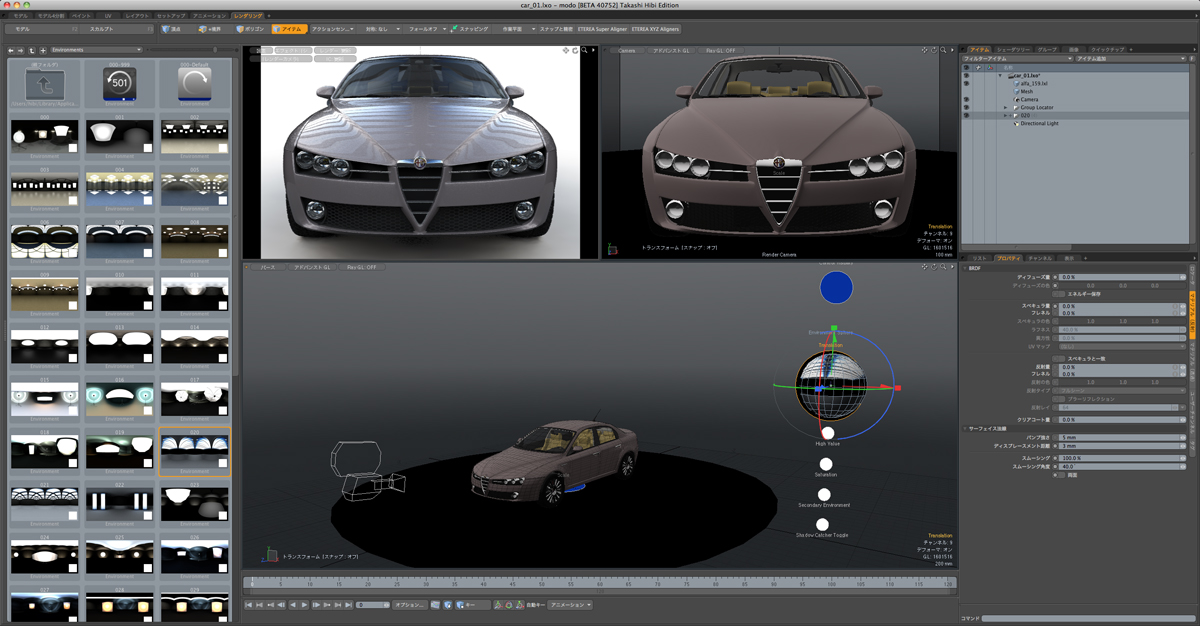
一番上にある青いボタンでコントローラー表示のオンオフ。
その下の球体には使用しているパノラマHDRIが表示されているので、パノラマの位置関係が非常にわかりやすいです。また、トランスフォームで回転や移動が可能。
その下は順に、パノラマHDRIの明るさの調整、サチュレーションのオンオフ、背景の切り替え、シャドウキャッチャのオンオフとなっています。
さて、肝心のパノラマHDRIの内容ですが、標準的なプロダクトに適したライティングからイメージシーンに使えるライティングまで非常に幅広いバリエーションになっています。
実際にStudio Environment Set 1を使ってレンダリングしてみましたので、ご覧ください。
なお、ライティングにはStudio Environment Set 1のみを使用しています。

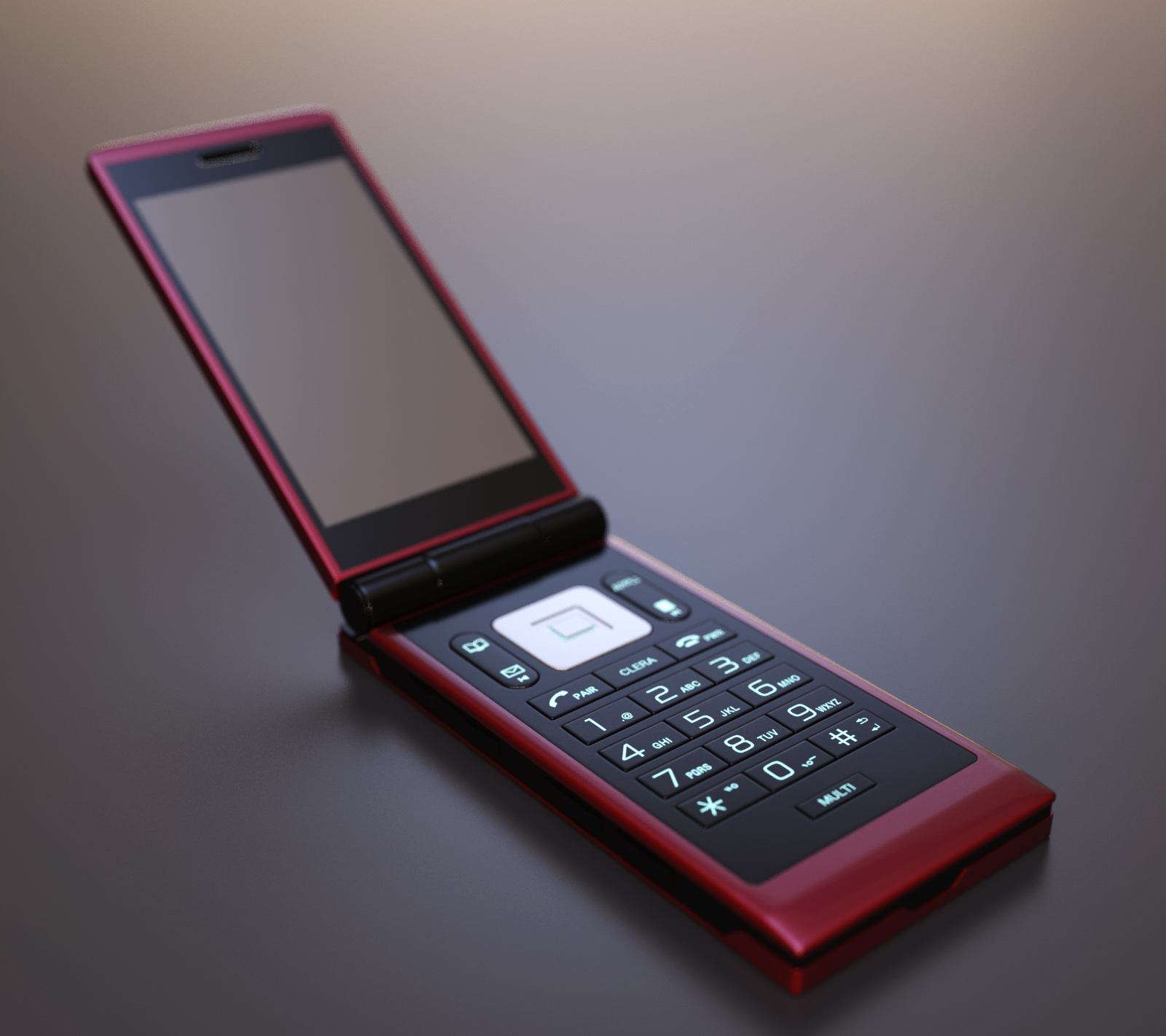
パノラマHDRIは回転させていいところを選びました。

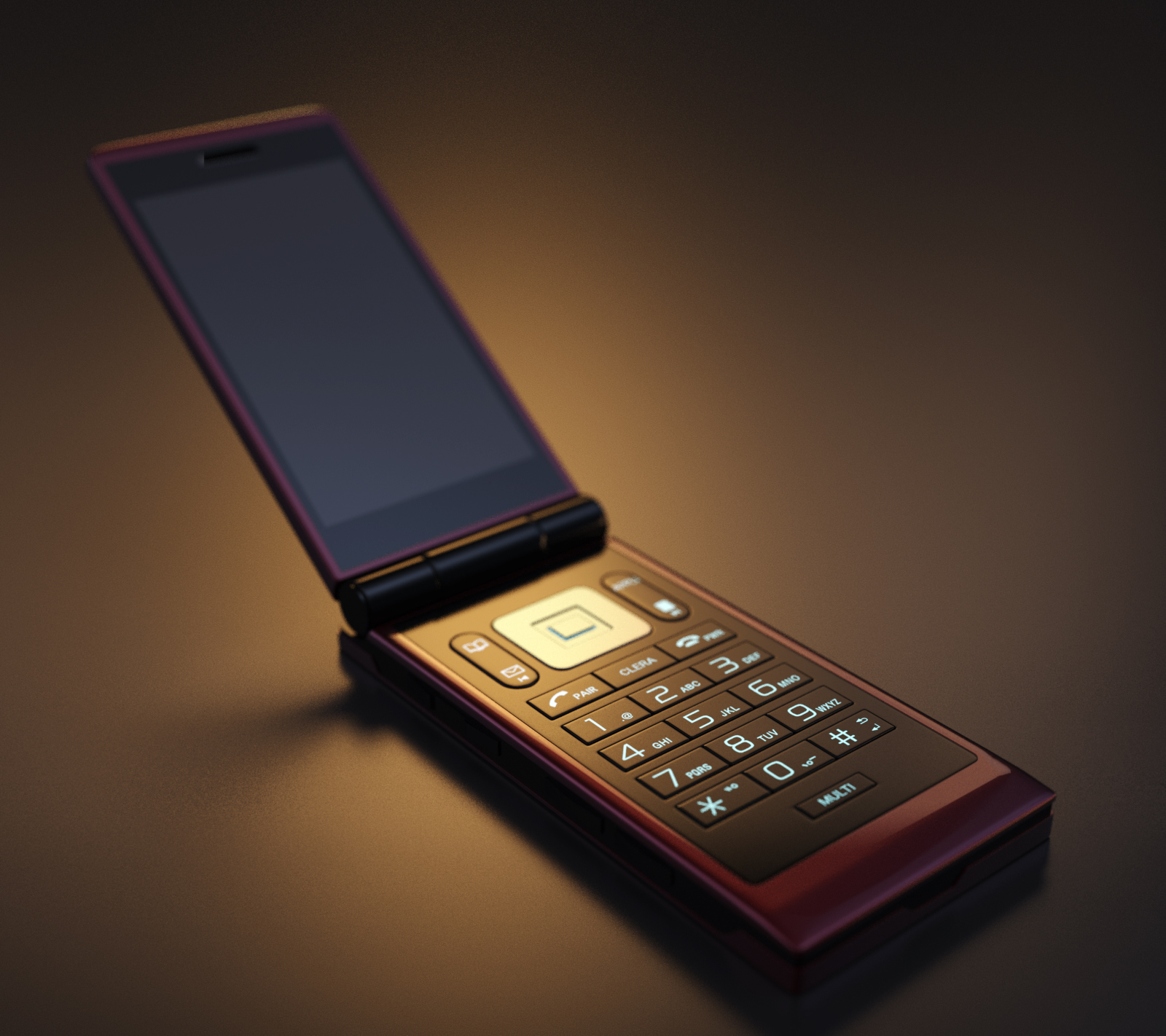
サチュレーションをオフにすると下の画像のようになります。

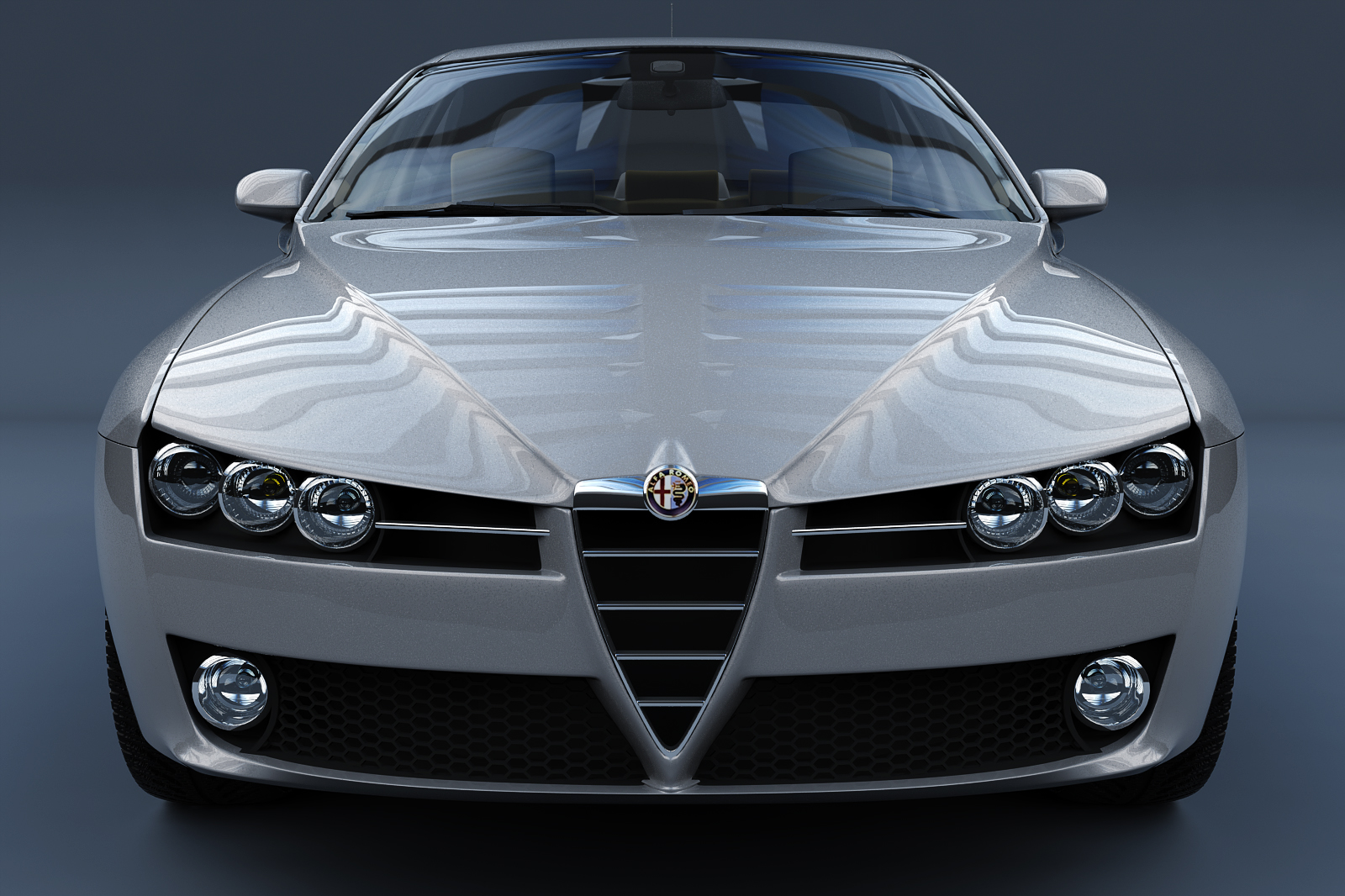
実際に使ってみて、こんな簡単にここまでクオリティの高いライティングを再現できるのは、本当にすばらしいと思いました。
69ドルと手頃な価格なので、これは絶対買いだと思います。
しかし、誰でも簡単にこんなシーンを制作できると思うと、CGを本業にしている者としましては、危機感を感じますね(笑。
コメント
コメントを投稿