スキップしてメイン コンテンツに移動

Substance Designer Jazz Bass編

今回はJazz BassのBodyのMaterialにSubstance Designerを使ってみたいと思う。
Shader TreeのPinkの部分がMaterialになるわけだが、この時はYellw,Red,Blackの3D Paint後Flatten Layersで統合している。
Substance DesignerではImage Mapを減らす必要がないし、レイヤーを別にしておくことで、Substance DesignerまたはSubstance for MODO 701でリアルタイムに変更できるので統合せずにノードを組んでみる。

Substance DesignerはFBXを読み込める。MODOからBodyの形状をFBXでExport。
そしてSubstance Designerの3D Viewにdrag and drop。(UV Mapも読み込まれる。)
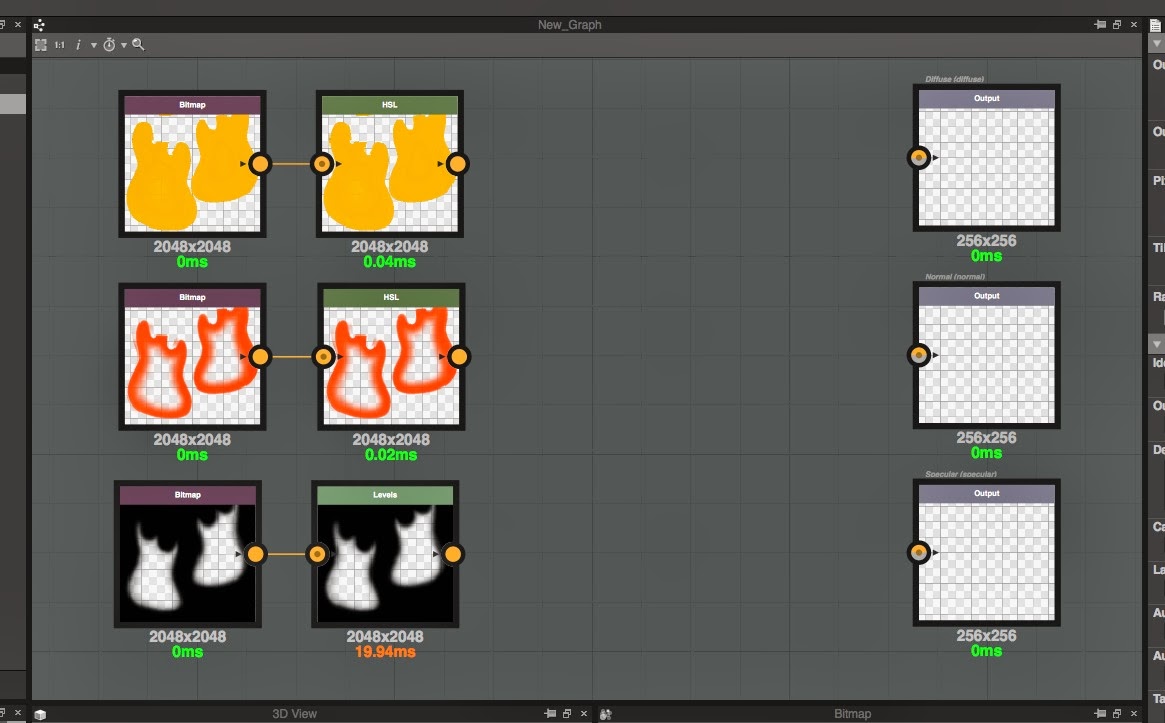
まず、Yellw,Red,BlackのImage Mapを読み込む。Yellw,RedはColorやSaturation(彩度)を調整または変更できるように、HSL Nodeを追加して接続する。
Blackは明るさのみ調整したいので、Levels Nodeを追加して接続。

HSLとLevelsはMODO上での調整を目的とするので、Exposeを選択してMODO上で調整項目が反映されるようにしておく。(Exposeした項目のみMODO上で調整可能となる。)

方法はいくつかあると思うが、とりあえず今回はBlend Nodeを使ってImage Mapをかさねていった。

ベースになるWoodを読み込んで、新規Blend Nodeに接続し、木目を出すためにBlending ModeをMultiplyに変更。
Diffuse Outputに接続して、3D Viewに表示させてみた。

MODOでは、Render Booleanを使っていたので、Bodyのネックとピックアップの部分は別のMaterialになっていたので、このままではwoodのMaterialが反映されない。
そこでSubstance DesignerはPaint機能もあるので、ネックとピックアップの部分のUVがある箇所をEraserで消してwoodのMaterialが反映されるようにした。
MODOのデモの時は、ネックとピックアップの部分のwoodのMaterialをProcess Layerで彩度など調整したが、Substance Designerでは、ネックとピックアップの部分のマスクをPaintで作成してHSL Nodeで調整となるが今回は省くことにする。

次にレリック加工に入る。
ペイントの剥がしたい部分のImage Mapを読み込みBlendのOpacityに接続。
Flatten AlphaをTrueに変更。これで、今読み込んだImage Mapのペイントされた部分のサンバーストの塗装が剥がれてバックグラウンドのwoodが見えるようになる。

ペイントの剥がれた部分というのは、微妙な厚みの段差があるし、下地の木目には光沢があってはいけない。
そこで、ペイントの剥がしたい部分のImage MapをGrayscale Conversin Nodeを追加して接続。そこから、Specular (Output)とNormal Node に接続。Normal Node からNormal (Output)に接続。

これで、基本のノードは組めた。
次回は、Generators やMaterial Fillters を使って擦り傷や光沢のムラなどを作成したいと思う。

To be continued…

コメント

コメントを投稿

このブログの人気の投稿

MAYAのベベルの疑問解決!

エッジベベルはコーナーを切り落としたり、丸めたりとよく使う機能です。 MAYAの場合、ベベルを起動するとビュー内にウインドが表示されすぐに操作できるので大変便利です。このウインドはベベルだけではなく、押し出しやブリッジなど他の機能でも表示されます。 しかしほとんどの場合、ベベルは実寸で適用するのでMAYAの割合でサイズを設定するのは不便だなと感じていました。 ちなみにMODOは実寸のみ、CINEMA4Dは実寸がデフォルトで割合に変更も可能。 MAYAはCINEMA4Dとは逆で割合がデフォルトで実寸での適用も可能。 実寸での適用する場合は適用時にベベルオプションウインドで入力するか、アトリビュートエディタまたはチャンネルボックスレイヤエディタで割合から絶対(実寸)に変更しますが、ビュー内に表示されるウインドでは割合での入力しかできないので不便だなと思っていました。 しかし、ウインドの右上のボックスをクリックすれば表示させる内容などをカスタマイズができるんですね。 これ、今までは知りませんでしたわぁ〜。 設定値のコピペやウインドのサイズも変更可能ですやん。 こりゃ便利だぁ。 ちなみに、MAYAのベベルはなんでデフォルトが割合やねんと思っていましたが、割合でベベルというのも使い出すと色々便利だと思うようになった今日この頃です。 MODOは、こっち方向のベベルもできるようにして欲しいなぁ〜。

数値入力

地味な話ばかり続きますが、仕事する上で大切な部分でもありますので、もうしばらくお付き合いをよろしく! 例えばオブジェクトまたはエレメントを移動する場合に決まった数値分移動すること もあれば、移動してその移動距離を取得したいこともあります。 MODOやCINEMA4Dはマニピュレータを移動させると、マニピュレータの近くに移動した数値が表示されるので、どれだけ移動したかわかります。またMODOは移動のトランスフォームの項目でもわかります。MODOはほとんどのツールに数値が表示されるし、数値を制御できるので、大変便利だと思います。 MAYAはマニピュレータを移動すると移動した数値を表示する機能は基本的には多分ありません。しかしユニバーサルマニピュレータだけは移動量だけではなくオブジェクトのサイズも表示されます。また表示されている数値を変更するとその数値分移動、サイズ、回転します。マニピュレータのハンドルをクリックすると数値入力フィールドが出てきます。 すごく多機能で「大したことできそう」感が漂いますが、オブジェクトのバウンディングボックスに対しての操作だけなので大したことはできません。あまり使われていないからか、MAYA2015はシェルフにあったはずですが、MAYA2016ではメニューからしかアクセスできまん。 ではMAYAで移動した距離を取得する方法は?と一瞬考えましたがこれぐらいのことなら少し調べればmelで書けます。とにかくどこかに表示できればいいわけですしね。とは言ってもそんなことしている暇もないので、現状はスクリプトエディタに表示されるコマンドから移動距離を確認しています。 (はい、mel書かなくても表示できちゃいました。) さて、次に移動させる数値がわかっている場合はマニピュレータで移動するよりは即数値入力が一番手っ取り早いわけです。MODOはWキーで移動ツールを起動して数値を入力してspaceキーまたはQキーで移動ツールを解除という流れになりますが、以前からこれ結構面倒な手順だなと思っております。 MAYAは数値入力で移動するにはステータスラインにある入力ラインが手っ取り早いです。 ハイパーシェードのアイコンの横にありますが、多分デフォルトでは畳んでありますので、ひっそり感はマックスです!また、見た目もかなり「大したこと...

modoとCINEMA4DとV-Ray

連日、CINEMA4D、V-Rayと格闘中です。 モデリングはmodoでおこないますが、一旦CINEMA4Dに持っていくと変更や修正はCINEMA4Dでおこなう方が効率がいいはず。 そんなわけで、CINEMA4Dで変更作業のシュミレーション。(モデリングの特訓) しかし、実際にCINEMA4Dでモデリングしてみるとmodoとのレベルの差は明らか。 modoで1〜2時間もあれば十分できる変更もCINEMA4Dでは、半日以上かかってしまった。 この時間の差は慣れの問題じゃなく、モデリングの操作性にそれぐらいの差がある。 CINEMA4Dもよくなったとは言え、やはりmodoと同じことをするのに2〜3手間多くなってしまう。 しかし、レンダリングとなるとV-Rayが圧倒的に優れている。 まぁ、V-Rayはレンダラーソフトなので優れていて当たり前。 統合ソフトのレンダリングの方が優れていたら、誰もレンダラーなんて買わないやん。 modoのレンダラーの特徴は、リアルタイムプレビューと高速レンダリング。 現在のVRAY for C4Dには、RTが搭載されていないのでプレビューできません。 しかし、VRAY for C4DはCINEMA4Dと完全統合されているので、インテラクティブレンダーをV-Rayのエンジンで表示できるのがせめてもの救い(笑。 レンダリング速度は、modoの方が速そうに思っている方も多いでしょうけど、同程度の品質となるとV-Rayの方が圧倒的に速いと思います。 とにかくV-Rayは賢いレンダラーです。 なので、高品位な画像制作のためにはCINEMA4Dは絶対に通らなければいけない茨の道と思って、頑張らねば…。