スキップしてメイン コンテンツに移動

SLIK:Studio Lighting and Illumination Kit_03

はい、今日はお約束通りSLIKの6種類のライトについて書きます。
6種類と言ってもスヌートなどのパーツの変更や、リフレクターやライトボックスが拡大縮小できるので、ライトのバリエーションは無限と言ってもいいでしょう。
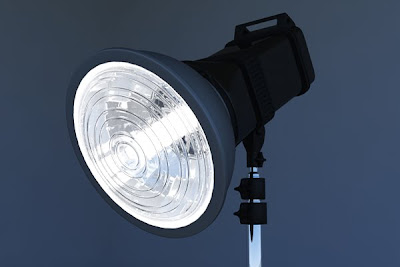
さて、基本となるリフレクターとレンズの付いたライトはこんな感じ。
これをライティングに使うと言うよりは、これをライティングしてみたいと思わせるような、きれいなライトですよ。
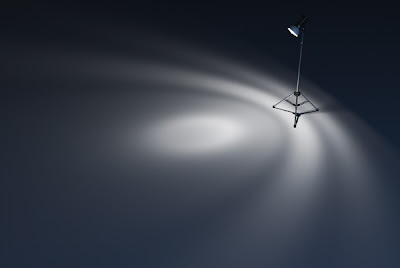
肝心のライトの光ですが、Photometric Lightを使ってIESで配光を出していますね。
Photometric Lightを使っている訳ですから、当然これは直接光です。
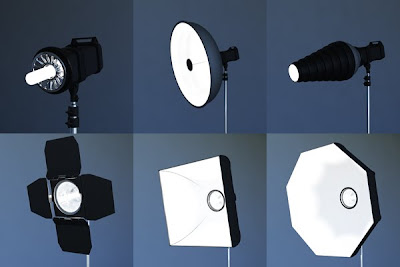
それで、直接光使用している主なライトを並べてみましが、すべてPhotometric Lightを使って同じIESデータを使用しているようです。簡単に言えば、ライトにディフューザーがないものは、直接光を使用しているようです。本来は、リフレクターがなくバルブだけのタイプやライトボックスなどは、明らかに配光が変わるはずなので、おかしいと言えばおかしいのですが、どうもSLIKの意図が正確な配光というところではないのが見えてきました。
通常のライティングの場合は、前回の予備知識で解説したように直接光と間接光を理解してライティングを行うのが基本です。しかし、SLIKの場合は間接光のライティングを前提としているようです。間接光のセッティングの中で、直接光もポイント的に使うという感じでしょうか。
間接光でライティングするだけなら、こんな大げさなライトセットを使うなくてもポリゴンにルミナンスを設定するだけで十分です。四角形でも八角形でも同じような柔らかい光が出るわけですしね。
しかし、間接光でライティングする場合は光沢や映り込みを表現するためにマテリアルに反射を必ず設定します。この光沢や映り込みが、ただのポリゴンでは美しくないわけですが、SLIKを使うとすばらしくきれいな表情を見せてくれます。そら、ここまで忠実にライト機材を作成していたら実際のスタジオで撮影した場合と同じ光沢や映り込みになりますよね。
そこがSLIKの重要なポイントなんです。
では、SLIKの異様なまでの映り込みのこだわりを少しお見せしましょう。
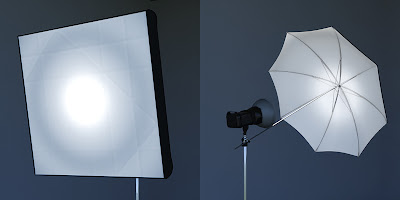
ディフューザーを付けたライトボックスとアンブレラを付けたライトですが、ライトボックスのディフューザーをよく見ると、縦横斜めに少しすじが入っているのがわかると思いますが、これは折りシワなんです。現実のディフューザーって薄いサテンみたいな布で、ひろげてライトボックスの周囲にマジックテープで取り付けるようになってるんだけど、普段は畳んであるので、ひろげるとたしかにこんなシワが入っています。
このシワって映り込み以外になんの意味もないわけなので、そこまで映り込みにこだわっているという証拠ですよね。また、アンブレラも正確にモデリングされているので映り込みもリアルで当たり前ってわけです。
また、こんなのもあります。
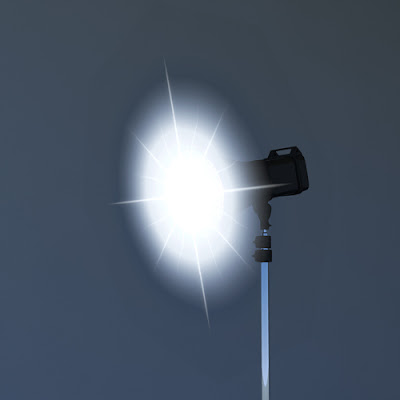

ライトの前にディスクを取り付けてフレアを表現することもできるんですよ。
以上、紹介したようにライトのバリエーションとは、実は映り込みのバリエーションだということです。
日頃、仕事では別の方法で映り込みのバリエーションを出していますが、SLIKがあるとずいぶん助かるような気がしますよ。今までの苦労はなんだったんだって感じ。
さて、ライトの解説はこれぐらいにして他におもしろい使い方もあるのでまた次回!

コメント

このブログの人気の投稿

MAYAのベベルの疑問解決!

エッジベベルはコーナーを切り落としたり、丸めたりとよく使う機能です。 MAYAの場合、ベベルを起動するとビュー内にウインドが表示されすぐに操作できるので大変便利です。このウインドはベベルだけではなく、押し出しやブリッジなど他の機能でも表示されます。 しかしほとんどの場合、ベベルは実寸で適用するのでMAYAの割合でサイズを設定するのは不便だなと感じていました。 ちなみにMODOは実寸のみ、CINEMA4Dは実寸がデフォルトで割合に変更も可能。 MAYAはCINEMA4Dとは逆で割合がデフォルトで実寸での適用も可能。 実寸での適用する場合は適用時にベベルオプションウインドで入力するか、アトリビュートエディタまたはチャンネルボックスレイヤエディタで割合から絶対(実寸)に変更しますが、ビュー内に表示されるウインドでは割合での入力しかできないので不便だなと思っていました。 しかし、ウインドの右上のボックスをクリックすれば表示させる内容などをカスタマイズができるんですね。 これ、今までは知りませんでしたわぁ〜。 設定値のコピペやウインドのサイズも変更可能ですやん。 こりゃ便利だぁ。 ちなみに、MAYAのベベルはなんでデフォルトが割合やねんと思っていましたが、割合でベベルというのも使い出すと色々便利だと思うようになった今日この頃です。 MODOは、こっち方向のベベルもできるようにして欲しいなぁ〜。

数値入力

地味な話ばかり続きますが、仕事する上で大切な部分でもありますので、もうしばらくお付き合いをよろしく! 例えばオブジェクトまたはエレメントを移動する場合に決まった数値分移動すること もあれば、移動してその移動距離を取得したいこともあります。 MODOやCINEMA4Dはマニピュレータを移動させると、マニピュレータの近くに移動した数値が表示されるので、どれだけ移動したかわかります。またMODOは移動のトランスフォームの項目でもわかります。MODOはほとんどのツールに数値が表示されるし、数値を制御できるので、大変便利だと思います。 MAYAはマニピュレータを移動すると移動した数値を表示する機能は基本的には多分ありません。しかしユニバーサルマニピュレータだけは移動量だけではなくオブジェクトのサイズも表示されます。また表示されている数値を変更するとその数値分移動、サイズ、回転します。マニピュレータのハンドルをクリックすると数値入力フィールドが出てきます。 すごく多機能で「大したことできそう」感が漂いますが、オブジェクトのバウンディングボックスに対しての操作だけなので大したことはできません。あまり使われていないからか、MAYA2015はシェルフにあったはずですが、MAYA2016ではメニューからしかアクセスできまん。 ではMAYAで移動した距離を取得する方法は?と一瞬考えましたがこれぐらいのことなら少し調べればmelで書けます。とにかくどこかに表示できればいいわけですしね。とは言ってもそんなことしている暇もないので、現状はスクリプトエディタに表示されるコマンドから移動距離を確認しています。 (はい、mel書かなくても表示できちゃいました。) さて、次に移動させる数値がわかっている場合はマニピュレータで移動するよりは即数値入力が一番手っ取り早いわけです。MODOはWキーで移動ツールを起動して数値を入力してspaceキーまたはQキーで移動ツールを解除という流れになりますが、以前からこれ結構面倒な手順だなと思っております。 MAYAは数値入力で移動するにはステータスラインにある入力ラインが手っ取り早いです。 ハイパーシェードのアイコンの横にありますが、多分デフォルトでは畳んでありますので、ひっそり感はマックスです!また、見た目もかなり「大したこと...

MODOとMAYAのスナップ

MODOのスナップ機能は、オプションで細かく設定ができ、通常のスナップ以外に「スナップと精密」には回転スナップやスケールを使ったスナップなど多彩なスナップ機能が搭載されている。非常に優秀なスナップ機能だと思います。 しかし、欠点をあげるなら複雑なポリゴンメッシュの場合にかなり待ち時間がながくなるし、動きが鈍くスナップさせることが難しくなる。また最悪の場合フリーズしてしまうこともある。 常々私がスナップに関して思うのは、何をどこにスナップさせるかは決まっているのだからスナップさせたいものを選択したらスナップさせるエレメントを指定するだけでいいのではないかと思う。移動させてスナップさせる仕組みは途中にあるものもスナップ対象として計算され動きが鈍くなったりスナップさせることが難しくなる。しかし、スナップをさせるものを選択してスナップさせたいエレメントを指定する方法は、移動する方向を決めておく必要がある。XYZすべての方向に移動してスナップしてほしい場合もあれば、例えばX軸方向に移動してスナップして欲しい場合もあるからだ。 MAYAのスナップはステータスラインにひっそりとある。基本的なスナップは左からグリッドスナップ、カーブスナップ、ポイントスナップの3つだけ。アイコンをクリックすればオンになる。その他の項目は使い方が違うので今回の省きます。 このスナップもまた一見「あまり大したことできなそう」に見えるがプロツールなのでこれでいいのだぁ!エッジスナップの項目はないが、「安心してください!」カーブスナップはエッジにもスナップします。 これらのスナップにはショートカットがある。グリッドスナップがX、カーブスナップがC、ポイントスナップがVです。ショートカットはキーを押すとオンになるのではなく、押している間だけオンになる。素晴らしいのはスナップさせるエレメントを中ボタンクリックするとそのエレメントにスナップします。選択したものをその位置まで移動してスナップさせる必要がありません。例えばAの頂点をBの頂点にX方向の位置を合わせたいのであれば、Aの頂点を選択してマニピュレータのX軸をクリック、次にBの頂点をVキーを押しながら中ボタンクリック、それだけです。Aの頂点とBの頂点がどんなにはなれていても瞬時にぶっ飛んできます。とてもスピーディで気持ちのいいスナップです。 ...