MAYAにはBunus Tools という追加でインストールする公式のプラグイン集があります。
Bunus Toolsはメニューからだとこんなに沢山の機能があります。

ちなみにグリーンの項目はMAYA2016で追加されたものです。
またBunus Toolsには専用のパネルもあります。パネルはタブの切り替えで3パターン。

ブラウザ
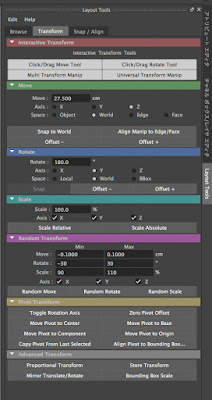
トランスフォーム関連
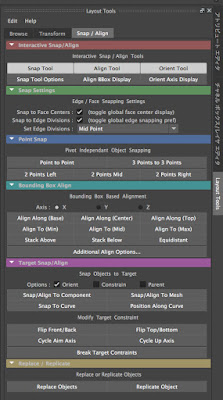
スナップ関連です。
少々デカくて配色がMAYAらしくないと思っていましたが、MAYA2016でアイコンがリニューアルされたので、まぁ〜そんなに悪くもないかぁ。
これだけあるとまだまだわからないことだらけです。こんなものがあるんですぐらいのことしか言えないですが、前回の数値入力の続きで少しだけご説明します。
Move、Rotate、Scale の項目は入力した数値が単位になります。例えば、Moveに30cmを入力してAxisをXにしてあるとOffset-ボタンをクリックするとX-30cm移動します。またOffset+ボタンをクリックするとX+30cm移動するというシンプルな仕組みになっています。90cm移動するならカチカチカチと3回ボタンをクリックします。Rotate、Scaleも基本的には同じ仕組みです。回転は45度にセットして90度ならカチカチっとクリックみたいな感じです。決まった数値で何度も移動や回転、スケールするならこれが一番楽ちんだと思います。その下にあるPivot Transformは素早くマニピュレータの位置をセットできるのでよく使います。MODOも「センターをバウンディングボックスへ」という機能で素早くマニピュレータの位置を上下左右前後にセットできるのですが、上の場合は上の中心というように全て中心になってしまうのですが、実務だと上の右端とか、上の前中心とかいろんなケースがあるわけですが、Pivot Transformは問題なくできるのでありがたいです。
あとは、Advanced Transform のBounding Box Scale もよく使います。オブジェクトのバウンディングボックスを指定サイズ(cm)にスケールしてくれます。ピボットの位置を基準にスケールするので結構応用がききます。ただ、これはエレメントの場合もスケールはするのですが、ピボットの位置が基準にならないので困りました。
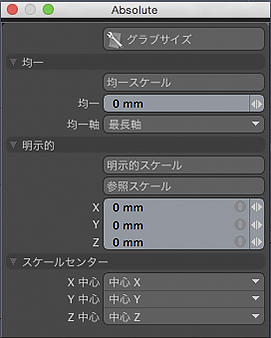
MODOでは、「スナップと精密」にあるコマンドの絶対スケール(Absolute)をほんとよく使うんです。
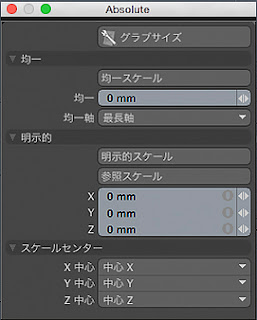 これがないとかなり困ってしまいますので、MAYAのプラグインを探してみましたら、ちょうどいいというか、一石二鳥でなく一石三鳥のプラグインを見つけたのでそれを使っています。では、プラグインの話はまた後日ということで…。
Bunus Toolsはメニューからだとこんなに沢山の機能があります。

ちなみにグリーンの項目はMAYA2016で追加されたものです。
またBunus Toolsには専用のパネルもあります。パネルはタブの切り替えで3パターン。

ブラウザ
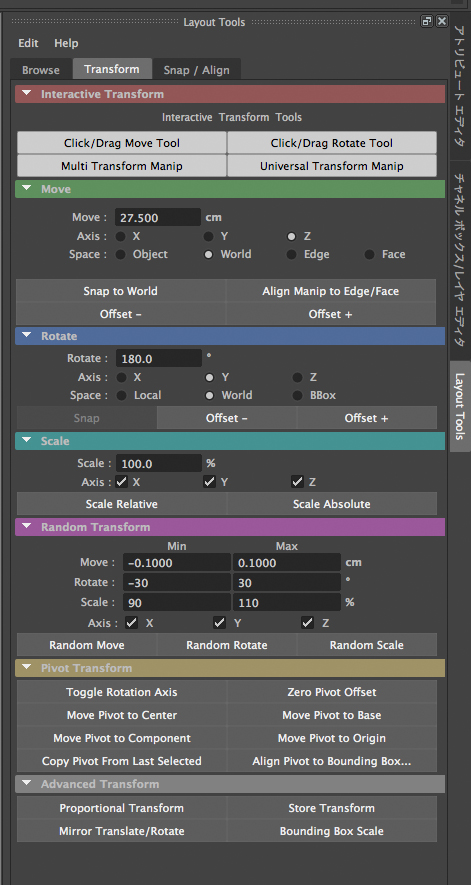
トランスフォーム関連
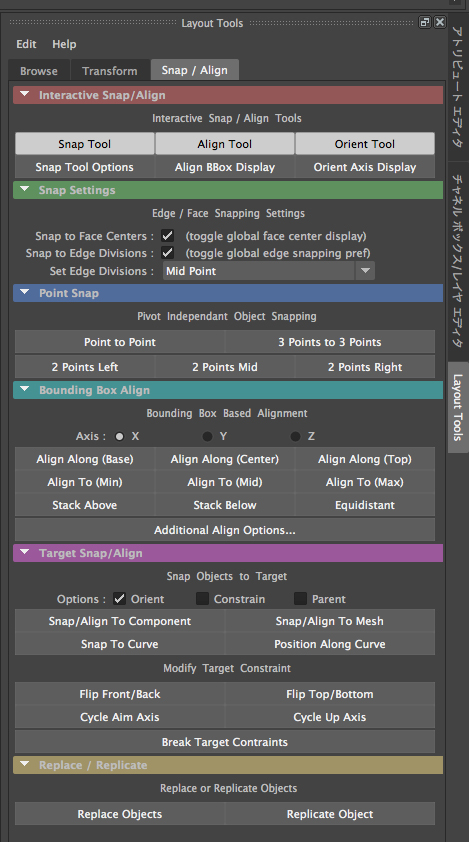
スナップ関連です。
少々デカくて配色がMAYAらしくないと思っていましたが、MAYA2016でアイコンがリニューアルされたので、まぁ〜そんなに悪くもないかぁ。
これだけあるとまだまだわからないことだらけです。こんなものがあるんですぐらいのことしか言えないですが、前回の数値入力の続きで少しだけご説明します。
Move、Rotate、Scale の項目は入力した数値が単位になります。例えば、Moveに30cmを入力してAxisをXにしてあるとOffset-ボタンをクリックするとX-30cm移動します。またOffset+ボタンをクリックするとX+30cm移動するというシンプルな仕組みになっています。90cm移動するならカチカチカチと3回ボタンをクリックします。Rotate、Scaleも基本的には同じ仕組みです。回転は45度にセットして90度ならカチカチっとクリックみたいな感じです。決まった数値で何度も移動や回転、スケールするならこれが一番楽ちんだと思います。その下にあるPivot Transformは素早くマニピュレータの位置をセットできるのでよく使います。MODOも「センターをバウンディングボックスへ」という機能で素早くマニピュレータの位置を上下左右前後にセットできるのですが、上の場合は上の中心というように全て中心になってしまうのですが、実務だと上の右端とか、上の前中心とかいろんなケースがあるわけですが、Pivot Transformは問題なくできるのでありがたいです。
あとは、Advanced Transform のBounding Box Scale もよく使います。オブジェクトのバウンディングボックスを指定サイズ(cm)にスケールしてくれます。ピボットの位置を基準にスケールするので結構応用がききます。ただ、これはエレメントの場合もスケールはするのですが、ピボットの位置が基準にならないので困りました。
MODOでは、「スナップと精密」にあるコマンドの絶対スケール(Absolute)をほんとよく使うんです。
コメント
コメントを投稿